
Stories
[2024 상반기 신입사원교육] 신입사원이 더 효율적으로 일할 수 있는 노트북/아웃룩 팁!
컴퓨터의 다양한 기능들을 사용할 줄 알면 많은 시간 절약과 함께 업무의 효율을 높일 수가 있습니다. 코딩처럼 복잡하고 화려한 기술은 아니지만, 알아두면 소소하게 큰 힘을 발휘하는 노트북/ 아웃룩 사용 팁에 대해 알아보려고 합니다.
노트북 관련 팁 안내
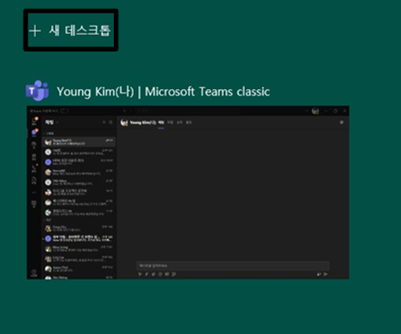
1. Window키 + Tab = 멀티 윈도우 기능
- 성격이 다른 업무 (고객사 별) 진행 시 사용하기 유용합니다
- 외부 미팅, 행사 등 진행 시 정보 보호하는 역할도 해줍니다
- 멀티 윈도우 이동시 Ctrl + Window키 + 화살표
- Window키 + L = 화면보호기
2. Window키 + E = 새 창 열기
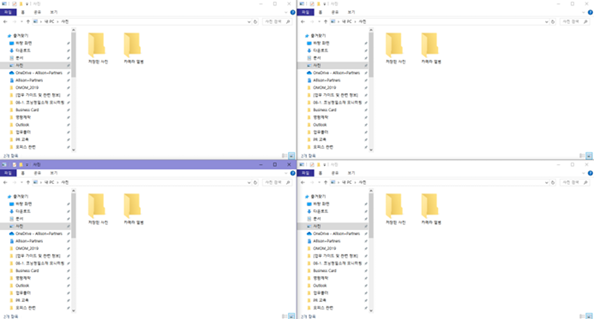
3. Window키 + 화살표키 = 창 위치 이동
- 폴더 간 파일 이동 시, 로컬에서 작업 시 이용할 때 유용합니다
- 화면 4분할으로 이용할 수 있어 한눈에 보기 편합니다
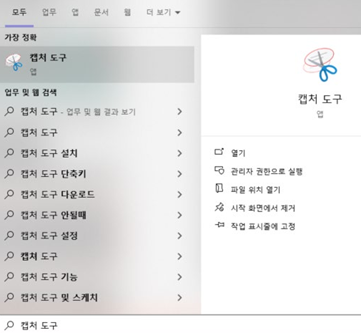
4. 캡처 도구 활성화
캡처를 통해 더 효율적인 작업 환경을 조성할 수 있습니다. 예를 들어, 웹페이지의 디자인이나 버그를 보고하거나 문제를 해결할 때, 캡처한 이미지를 함께 제공함으로써 빠르고 정확한 이해와 대처가 가능합니다. 캡쳐 도구를 작업표시줄에 고정해두면 더 효율적으로 활용할 수 있습니다.
- 윈도우 검색 창 – 캡처 도구 검색 후 작업 표시줄에 고정
아웃룩 관련 팁 안내
많은 회사에서 메일을 보내기 위해 아웃룩을 활용하고 있습니다. 하지만 단순히 메일을 작성하여 보내고 받는 것 외에도 업무 효율성을 늘려줄 다양한 기능이 있다는 것을 이해하고 활용한다면 더 빠르고 쉽게 업무를 할 수 있습니다.
1. 메일 쓰기 관련 안내

- 상단 메뉴 중 파일 첨부 / Outlook 항목 / 일정 / 서명 / 그림 / 스크린샷 등을 이용할 수 있습니다.
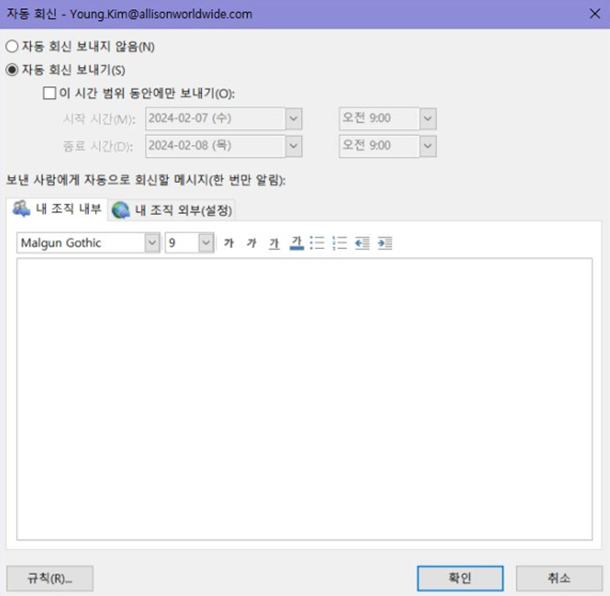
2. 자동회신 기능 안내
- 상단 메뉴 ‘파일’ – 자동 회신
- 기간 설정 (날짜 및 시간) / 조직 내부 및 외부 구분하여 설정 가능
- 반차를 쓰거나 연차를 사용할 시 자동으로 메일이 보내져 유용하게 사용 가능합니다
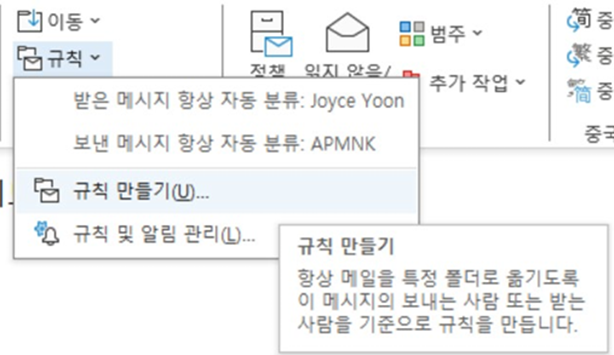
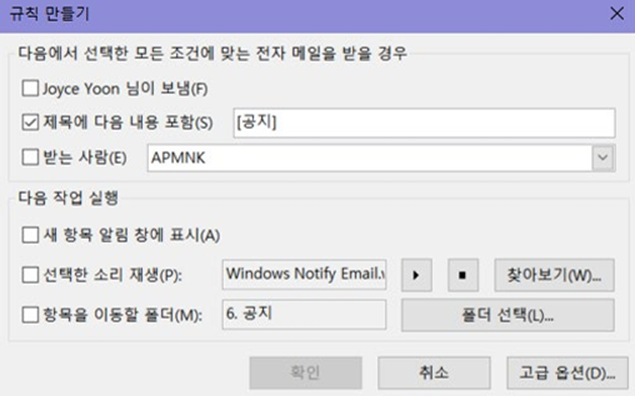
3. 아웃룩 규칙 설정
- 상단 메뉴 ‘파일’ – 규칙 – 규칙 만들기
- 보낸 사람 / 제목 키워드 등으로 세팅하여 원하는 폴더에 자동 이동 가능
지금까지 노트북과 아웃룩 툴을 활용하는 방법에 대해 알아보았습니다. 아웃룩과 윈도우는 앨리슨 직원이라면 모두가 사용하는 툴이기에 알아 두시면 큰 도움이 됩니다. 이번 강의를 발판 삼아 일을 더욱 효율적이고 빠르게 처리할 수 방법을 고민해보고 활용해보시기 바랍니다.