
[2024 상반기 신입사원교육] 스톡 이미지, 포토샵 & 일러스트레이터 기초 활용법
끊임없는 정보의 홍수로 인해 소비자들은 빠르고 간결하게 받아들일 수 있는 시각적 콘텐츠에 더 큰 매력을 느끼고 있습니다. 이에 많은 브랜드들이 각자의 메시지를 담은 이미지를 제작하며 소비자들과 강력한 관계를 형성하고자 노력하고 있습니다. 단순 글에 시각적 아이덴티티를 구축하고, 매력적인 그래픽을 소비자들에게 전달할 수 있다는 점에서 포토샵은 브랜드에게 더욱 유용한 도구가 됩니다.

<출처: 펙셀스>
스톡 이미지 사이트의 종류
포토샵을 통해 이미지를 제작하기 힘든 상황이라면, 다양한 사이트들을 통해 원하는 이미지를 찾을 수 있습니다.
(1) 셔터스톡 (Shutterstock): ‘크리에이터에서 열기’로 크롭, 텍스트 작업, 이미지 질감 등을 설정하여 다운로드 할 수 있는 기능을 보유하고 있는 이미지 사이트입니다. 채널별로 권장 사이즈가 나와있다는 점에서 매우 유용하나, 이용 시 개수 제한이 있기 때문에 ‘체험해보기’로 이미지를 다운로드 받고 최종 확인 후 원본을 다운 받는 방식으로 진행하는 것을 추천합니다.
(2) 펙셀스 (Pexels): 상업적 이용이 가능한 이미지 사이트로, 영상 소스를 다운 받을 수 있다는 점이 가장 큰 장점입니다. 사이트 측에서 이미지 재판매, 불쾌감 조성하는 글에 사용 등과 관련하여 불시에 검문을 진행하기 때문에 이미지 활용 시 주의해야 합니다.
(3) 언스플래시 (Unsplash): 카테고리 별로 아티스트와 사진 작가들의 사진을 무료로 사용 가능한 이미지 사이트입니다. 화질이 깨끗한 사진들이 많아 구글링하여 얻는 자료들보다 퀄리티 높은 이미지들을 찾을 수 있습니다. 더불어 3D 렌더링 탭이 존재하여 이를 활용해서 작업물을 디자인할 수 있습니다.

<출처: 펙셀스>
폰트 사이트의 종류
(1) 눈누: 국문 폰트가 필요할 때 좋은 소스 중 하나입니다. 폰트의 종류가 다양하기는 하나, 폰트별로 라이선스 범위가 존재하기 때문에 이를 고려하여 사용해야 합니다. 예를 들어, 워드나 한글 파일의 기본 서체인 HY체는 상업적으로 사용시 벌금을 물 수 있기 때문에 사용 전 폰트의 무료/유료 여부의 확인이 꼭 필요합니다.
(2) Dafont: 영문 폰트가 필요할 때 좋은 해외 웹 폰트 사이트입니다. 카테고리가 굉장히 광범위하며 “눈누”와 마찬가지로 폰트 별 라이선스 범위가 존재합니다. 검색 창의 ‘More Options’에 들어가 ‘100% free’를 체크하면 무료로 사용 가능한 폰트들이 나오니 이를 활용하면 편리합니다.
<출처: 언스플래시>
포토샵 기초 활용
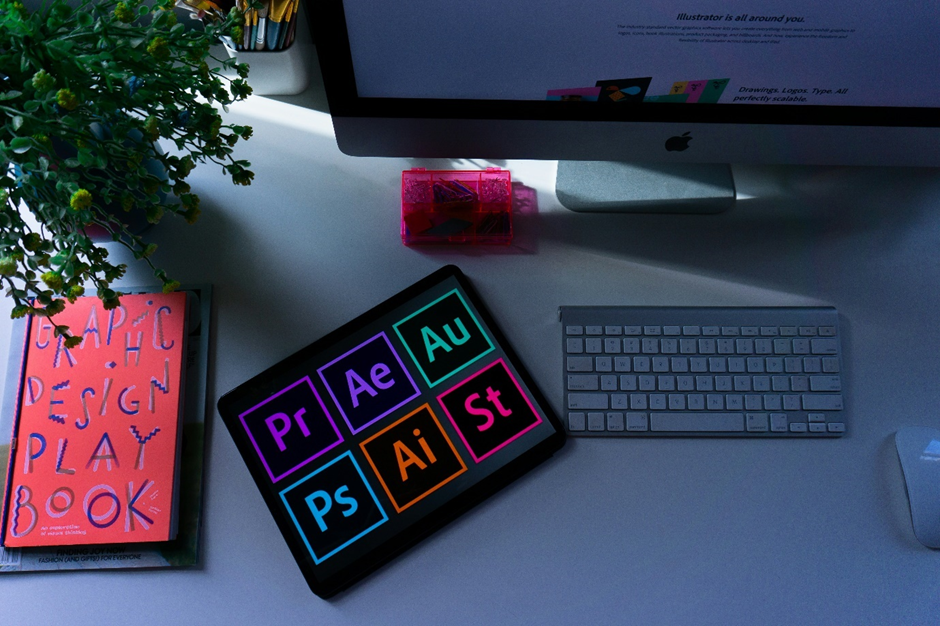
브랜드의 메시지를 담은 이미지를 제작하기 위해서는 포토샵의 활용이 필수입니다. 포토샵의 기초 활용 툴만 알고 있어도, 그래픽 작업, 카드뉴스, 유튜브 썸네일 등 다양한 미디어에 활용이 가능합니다.
(1) 이미지 크롭: 자르기 도구를 누르고, 픽셀을 입력하거나 앵커 포인트를 수동으로 조절해 이미지를 크롭할 수 있습니다.
(2) 이미지 사이즈 조절: 이미지를 가져온 후 <ctrl+alt+i>를 누르면 폭과 높이를 조절할 수 있는 팝업창이 표시됩니다. 이때 링크 기호를 클릭한 후 폭 또는 높이를 변경하게 되면, 비율에 맞게 이미지 사이즈가 자동으로 조절됩니다.
(3) 이미지 보정: 레이어 창 하단의 반원 모양을 클릭하여 명도, 대비, 레벨 그리고 색조/채도를 변경합니다. 명도는 밝기를 의미하며, 대비 값을 잘 조절하면 사진이 선명해 보이게 하는 효과를 줄 수 있습니다. 레벨은 세부적인 밝기를 의미하며, 밝은 부분을 어둡게 가져가거나 어두운 부분을 밝게 가져갈 수 있도록 조절해줍니다. 색조와 채도는 컬러 별 명도, 채도, 톤 조정을 도와줍니다. 단, 색조와 채도 조절 시 이미지 내 같은 계열의 색은 모두 변한다는 점 그리고 컬러의 조합을 잘 활용해야 한다는 점을 주의해야 합니다. 만약 이러한 보정법이 헷갈린다면, Adobe 내 ‘자동 톤, 대비 색상’을 선택하여 AI 자동 보정을 활용할 수 있습니다.
(4) 파일 용량 줄이는 법: 만약 화질은 그대로지만 용량만을 줄이고 싶다면 <ctrl+alt+shift+w>를 누른 후 형식에서 jpg 선택 후 품질을 수동으로 조절하면 됩니다.
(5) 파일 변환하는 법: Adobe 내에서 파일 형태를 변환하고 싶다면 <ctrl+alt+shift+w> 클릭 후 형식만 바꿔서 저장, 혹은 ‘사본 저장’에서 형식을 변환해서 저장하면 됩니다. 하지만 ‘iLoveIMG’ 그리고 ‘iLovePDF’ 등과 같은 웹사이트에서 파일 변환이나 압축이 가능하기 때문에 Adobe 유저가 아닌 일반 사용자들 또한 쉽게 파일을 형식을 변경할 수 있습니다.
일러스트레이터 기초 활용
포토샵과 비슷하게 디자인할 때 유용하게 사용되는 일러스트레이터는 PDF 문서를 불러와 편집하기에 최적화 되어있다는 점에서 차별점을 둡니다.
PDF 파일을 수정하기 위해서는 우선 소스가 개별로 분리되어 있는지 확인이 필요합니다. 만약 파일의 모든 텍스트가 하나의 통 이미지로 저장되어 있는 경우, 소스 외 모든 수정이 불가능하기 때문입니다. 보통 폰트 파일이 없는 상대방의 컴퓨터에서 파일이 깨져 보이지 않기 위해 이미지로 저장해두는데, 파일 전달 시 폰트 파일을 상대방에게 함께 공유한다면, 텍스트를 굳이 이미지로 저장하지 않아도 폰트가 깨져 보이지 않아 손쉽게 편집이 가능해질 수 있습니다.
이처럼 포토샵과 일러스트레이터는 기초만 알아도 활용할 수 있는 범위가 무궁무진하다는 점에서 매우 매력적인 디자인 툴입니다. 브랜드의 메시지와 정체성을 정확하게 이미지와 동영상에 담아내고 싶다면, 포토샵을 배워 보는 것을 추천 드립니다.
#Allison #앨리슨하이퍼앰 #디지털마케팅 #콘텐츠마케팅 #Digital #IMC #PR #대행사 #마케팅전략컨설팅 #디지털에이전시
#신입사원교육 #스톡이미지 #포토샵 #일러스트레이터 #기초활용법 #업무툴활용교육