
Stories
[2023 하반기 신입사원교육] 엑셀 활용법
엑셀은 많은 사람들이 일상적으로 사용하는 스프레드시트 프로그램 중 하나로, 많은 기업이 데이터 처리 및 보고 등에 일상적으로 엑셀을 사용하고 있습니다. 엑셀을 잘하면 퇴근시간이 빨라진다는 말이 있듯이 엑셀을 제대로 활용하면 업무 효율성을 크게 높일 수 있기 때문에 자주 사용하는 함수나 데이터 사용법을 손에 익혀두는 것이 큰 도움이 됩니다.
그래서 이번에는 기본이 되는 엑셀 활용법과 유용한 단축키에 대해 알아보려고 합니다.

<출처 : 언스플래쉬>
[기본 엑셀 활용법]
데이터 정리와 필터링
- 데이터 정렬하기: 엑셀에서 데이터를 정렬하려면 원하는 열을 선택하고 “데이터” 탭에서 “정렬”을 클릭합니다.
- 자동 필터링 적용: 데이터에 자동 필터를 적용하려면 “데이터” 탭에서 “자동 필터”를 선택합니다. 이렇게 하면 각 열의 필터가 자동으로 생성되어 특정 조건에 맞는 행만 보기 쉬워집니다.
함수 활용
- SUM 함수 활용: 셀 범위의 숫자를 합산하려면 “=SUM(셀 범위)”를 입력합니다. 이를 통해 쉽게 데이터의 총합을 계산할 수 있습니다.
- IF 함수 활용: 조건에 따라 다른 결과를 얻고 싶을 때는 “=IF(조건, 참일 때 값, 거짓일 때 값)”을 사용합니다. 이 함수를 활용하면 데이터에 대한 조건부 처리가 가능해집니다.
차트 그리기
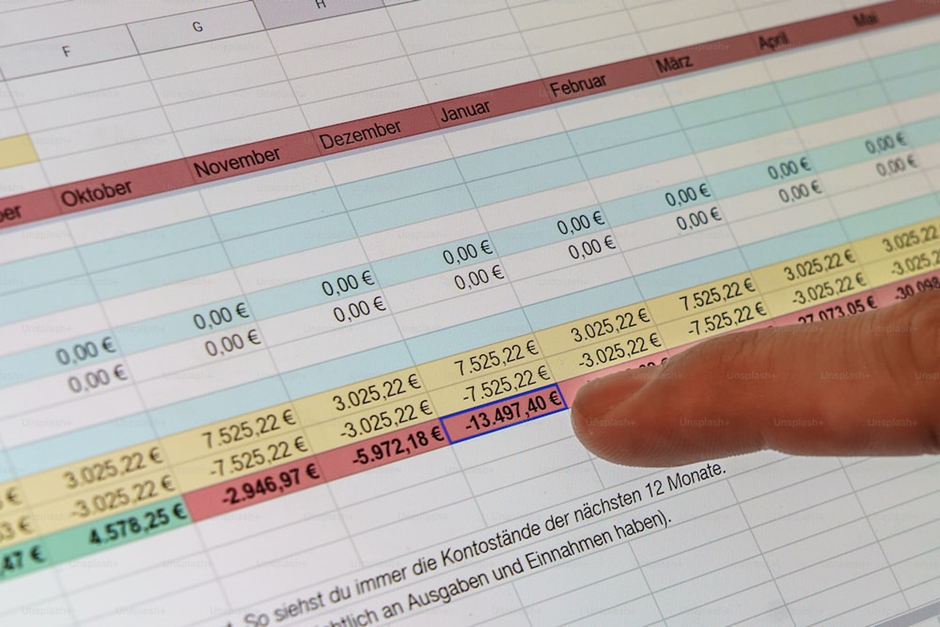
- 데이터 시각화: 엑셀은 “삽입” 탭에서 다양한 차트를 제공합니다. 원하는 데이터를 선택하고 차트를 클릭하면 데이터를 시각적으로 이해하기 쉬운 형태로 표현할 수 있습니다. 이렇게 엑셀을 활용하면 데이터의 가독성을 높일 뿐 아니라 효과적인 분석 및 표현이 가능합니다.
<출처 : 언스플래쉬>
[엑셀 유용한 단축키]
셀 편집과 이동
- F2: 선택한 셀을 편집 상태로 바꿉니다.
- Ctrl + 방향키: 데이터가 채워진 범위의 끝으로 이동합니다.
셀 서식 지정
- Ctrl + 1: 셀 서식 대화상자를 열어서 숫자, 날짜, 텍스트 등의 서식을 지정할 수 있습니다.
- Ctrl + B, I, U: 선택한 텍스트를 각각 굵게, 기울임, 밑줄로 서식을 적용합니다.
기타 유용한 단축키
- Ctrl + C, Ctrl + V, Ctrl + X: 복사, 붙여넣기, 잘라내기 기능을 수행합니다.
- Ctrl + Z, Ctrl + Y: 실행 취소 및 다시 실행합니다.
- Ctrl + Page Up, Ctrl + Page Down: 탭 간에 이동합니다.
이렇게 몇 가지 엑셀 활용법과 편리한 단축키를 소개해봤습니다. 엑셀은 이런 글을 보면서 단축키를 외우면서 진행하는 것보다 직접 시도하는 것이 큰 도움이 됩니다. 실제 2023 하반기 신입교육에서도 강사님께서 준비해주신 실습 예제들로 직접 진행했는데 많은 신입사원분들이 큰 도움이 되었다고 말씀해주셨습니다. 엑셀을 잘 활용하여 성공적인 회사 생활이 되길 응원합니다.
#Allison #앨리슨하이퍼앰 #디지털마케팅 #콘텐츠마케팅 #Digital #IMC #PR #대행사 #마케팅전략컨설팅 #디지털에이전시
#2023하반기신입사원교육 #신입사원 #교육 #엑셀 #엑셀단축키 #엑셀활용법 #스프레드시트 #엑셀함수 #엑셀차트